

Where To Find Mac Address On Windows 10
Setiap perangkat yang menjadi bagian dari jaringan komputer setidaknya memiliki satu ID hardware unik yang disebut dengan Media Access Control accost (MAC address). MAC address ini diberikan dan melekat pada network adapter selama proses pembuatan. Jika perangkat Anda memiliki lebih dari satu network updater atau koneksi LAN seperti Ethernet, Wi-Fi, FDDI, Bluetooth atau Token Band, maka masing-masing koneksi LAN memiliki MAC accost yang berbeda.
MAC address adalah nomor atau kode identifikasi unik untuk mengidentifikasi setiap perangkat yang ada di dalam jaringan komputer. MAC address tersusun dari half dozen angka heksadesimal ii-digit, dipisah oleh titik dua. MAC address juga sering disebut dengan hardware address atau physical address. Dalam mengidentifikasi sebuah perangkat di dalam jaringan, MAC address bekerja bersama dengan IP address. Di OSI (Open up Organisation Interconnection) model, MAC address berada di layer two dan IP accost berada di layer iii.
Baca artikel:
- Cara Mengubah MAC Accost Di Windows ten
- Cara Menemukan MAC Address Di Perangkat Android
Apakah MAC address ini cukup penting diketahui? Ada alasan Anda mungkin perlu mengetahui MAC address sebuah perangkat. Ketika Anda sedang mengatur (setup) router, Anda dapat melakukan filter perangkat mana yang diperbolehkan untuk terkoneksi ke jaringan berdasarkan MAC address. Di Windows 10, Anda dapat menemukan atau melihat MAC address dengan sangat mudah. Berikut ini adalah caranya:
i. Menggunakan Command Prompt.
Anda dapat menemukan atau melihat MAC address menggunakan baris perintah Command Prompt. Caranya cukup mudah. Jalankan atau buka Command Prompt terlebih dahulu, ketik ipconfig /all dan kemudian tekan tombol keyboard Enter. Di informasi yang ditampilkan, Anda dapat menemukan satu atau lebih MAC address.

two. Melalui Network and Sharing Centre.
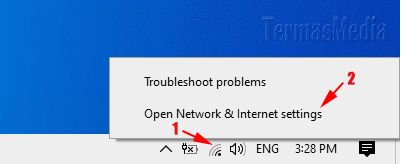
Cara kedua untuk menemukan MAC address adalah melalui Network and Sharing Center. Untuk memulai, klik ikon Internet Access yang ada di taskbar (ane) dan kemudian pilih Open up Network & Net settings (two).
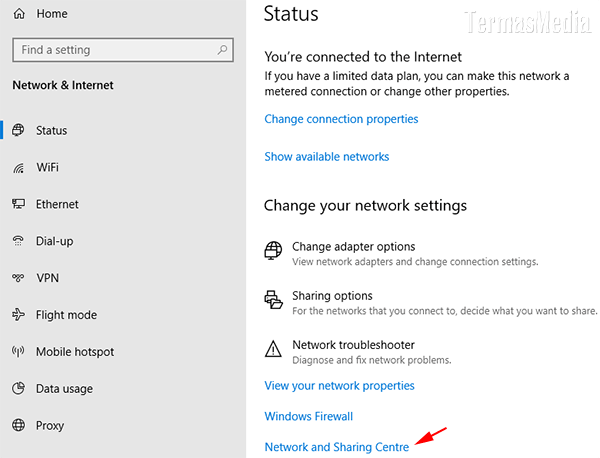
Di jendela Setting - Network & Internet yang muncul, di tab Status, klik link Network and Sharing Heart.
Di jendela Network and Sharing Center yang muncul, klik koneksi LAN yang sedang aktif saat ini.

Di kotak dialog WiFi Condition yang muncul, klik tombol Details...

Di kotak dialog Network Connection Details, Anda dapat menemukan MAC address dari koneksi LAN yang aktif saat ini.

three. Melalui Windows Settings.
Cara ketiga untuk menemukan MAC address adalah melalui Windows Settings. Untuk memulai, klik tombol Beginning dan kemudian klik ikon Settings. Di jendela Windows Settings yang muncul, pilih Network & Internet. Di jendela Settings - Network & Cyberspace, pastikan Anda berada di tab WiFi (1) dan kemudian klik nama koneksi yang aktif saat ini (two).

Di jendela dari nama koneksi yang aktif saat ini, gulung ke bawah di bagian Properties dan Anda dapat menemukan MAC address.


Where To Find Mac Address On Windows 10,
Source: https://www.termasmedia.com/lainnya/sistem-operasi/1041-cara-menemukan-mac-address-windows.html
Posted by: morrisonsest1991.blogspot.com
0 Response to "Where To Find Mac Address On Windows 10"
Post a Comment